
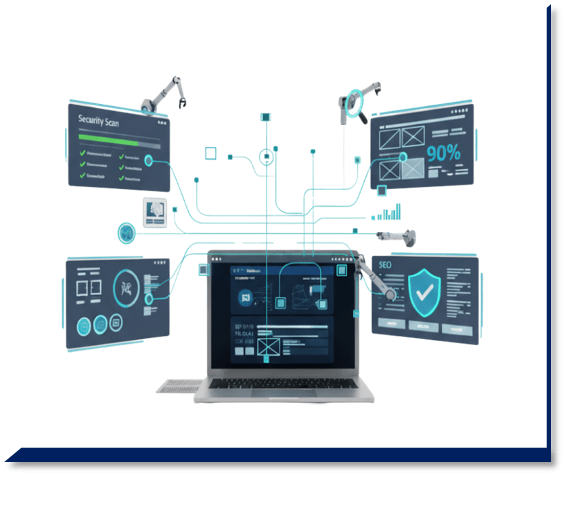
🕵️♂️ Cómo hacer una auditoría de tu sitio web en WordPress.com
(compatible con WordPress.com Plan Premium).
Tener un sitio web es como tener una sucursal digital abierta las 24/7. Pero, ¿qué pasa si esa sucursal tiene problemas ocultos? Imagina que tu negocio físico tuviera un letrero caído, luces apagadas o una puerta que tarda mucho en abrirse… seguro perderías clientes.
Eso mismo ocurre en tu página web cuando:
- Tarda demasiado en cargar,
- No aparece en Google,
- Tiene errores de usabilidad,
- No transmite confianza.
La solución está en realizar una auditoría de sitio web: un análisis que te permite detectar fallas y optimizar tu página para mejorar la experiencia de tus visitantes y aumentar las conversiones.
Y lo mejor: no necesitas ser programador. Con este paso a paso podrás hacerlo tú mismo, usando herramientas gratuitas y 100% compatibles con WordPress.com Premium.
¿Qué es una auditoría de sitio web y por qué deberías hacerla?
Una auditoría es un chequeo completo de tu página en aspectos clave: rendimiento, SEO, diseño, seguridad y contenido.
Beneficios principales:
- Mejor experiencia de usuario (UX): los visitantes encuentran lo que buscan más rápido.
- Mejor SEO: aumentas tu visibilidad en Google.
- Más conversiones: obtienes más clics en WhatsApp, formularios llenados o ventas.
- Prevención de problemas: seguridad y mantenimiento que te ahorran dolores de cabeza.
📋 Auditoría de tu sitio web en WordPress Premium: paso a paso
Paso 1:
Revisión visual y usabilidad.
Tu sitio web debe ser claro, intuitivo y guiar al usuario a la acción.
Preguntas clave:
- ¿El menú principal es claro y visible?
- ¿Tus botones (CTA) destacan y son fáciles de identificar?
- ¿El contenido está bien estructurado con títulos y secciones?
Herramientas útiles (compatibles):
Feedback manual de usuarios.
Microsoft Clarity (insertas un código en tu cabecera en WordPress Premium).
👉 Asegúrate de que el menú y los botones sean claros y fáciles de usar.
Paso 2:
Velocidad de carga del sitio.
Un sitio lento hace que hasta el 40% de los usuarios lo abandone.
Errores comunes:
- Imágenes muy pesadas → usa TinyPNG antes de subirlas.
- Embeds innecesarios → reduce videos externos o widgets.
Herramientas externas (no requieren plugin):
Google PageSpeed Insights → analiza velocidad en PC y móvil.
GTMetrix → muestra detalles de qué ralentiza tu web.
👉 Optimiza imágenes y bloques para que tu web cargue en menos de 3 segundos.
Paso 3:
Optimización SEO básico.
En WordPress Premium no hay plugins SEO, pero sí funciones integradas.
Checklist SEO básico:
- Personaliza títulos y meta descripciones (desde el editor de SEO integrado).
- Usa encabezados (H1, H2, H3).
- Incluye enlaces internos entre tus páginas y entradas.
- Añade texto ALT a tus imágenes.
Herramientas externas gratuitas:
Google Search Console (indexación y palabras clave).
SEMRush (versión gratuita limitada)
👉 Cada página debe tener título y descripción únicos, con palabras clave naturales.
Paso 4:
Contenido y claridad del mensaje.
El contenido debe informar, persuadir y motivar al usuario a actuar.
Revisa:
- ¿El mensaje principal se entiende en 5 segundos?
- ¿Respondes a las dudas más comunes de tus clientes?
- ¿Usas beneficios claros en vez de frases genéricas?
Tu mensaje debe ser claro, responder dudas y mostrar beneficios con ejemplos y CTA directos.
👉 Ejemplo: en lugar de “Somos líderes”, usa “Creamos páginas web rápidas y seguras que atraen más clientes”.
Paso 5:
Experiencia en dispositivos móviles.
Mucho tráfico proviene de móviles, es imprescindible optimizar tu sitio.
Checklist responsive:
- Menú desplegable sencillo.
- Botones grandes y legibles.
- Textos claros sin necesidad de zoom.
Herramienta externa:
Prueba de optimización móvil de Google.
Verifica manualmente en distintos dispositivos (Android, iPhone, tablets).
👉 Todos los temas de WordPress Premium ya son responsive, pero pruébalos en distintos dispositivos.
Paso 6:
Seguridad y confianza del Sitio.
En Premium no se instalan plugins de seguridad, pero tienes opciones nativa
Checklist seguridad:
- Certificado SSL (https:// en lugar de http://).
- Plugins actualizados y sin vulnerabilidades.
- Copias de seguridad automáticas (diarias o semanales)
Seguridad gestionada por WordPress.com (actualizaciones y parches).
Jetpack Stats: (estadísticas incluidas).
👉 Consejo: activa contraseñas seguras y autenticación de dos factores en tu cuenta WordPress.
Paso 7:
Analítica y conversiones.
Tu web debe ser medible y mostrarte datos claros sobre el tráfico, el comportamiento de los usuarios y las acciones clave que realizan, para que puedas tomar decisiones basadas en resultados y no en suposiciones.
Opciones compatibles con WordPress Premium:
Jetpack Stats → ya integrado, te da datos básicos.
Google Analytics → se conecta fácilmente desde “Ajustes”.
Google Search Console → mide tráfico desde búsquedas.
👉 Consejo: define objetivos claros (ej. “20 formularios de contacto al mes”) y mide si tu web lo cumple.
Con estas 7 etapas y herramientas compatibles con WordPress Premium, puedes hacer un diagnóstico completo de tu sitio sin depender de plugins externos. Así aseguras que tu web sea rápida, clara, segura y enfocada en convertir visitantes en clientes.
Aplica esta auditoría cada 3 a 6 meses, y tu sitio siempre estará en condiciones óptimas para atraer y fidelizar clientes.
Gracias por seguir esta guía paso a paso. Si quieres que tu blog no solo se vea profesional, sino que también atraiga clientes desde el primer día, en NexlinkWeb te ayudamos a crearlo y personalizarlo a la medida de tu necesidad.
¿Quieres recibir más consejos, guías y estrategias para hacer crecer tu negocio en línea? Suscríbete a nuestro blog y no te pierdas ningún artículo. Te enviaremos contenido práctico directamente a tu correo para que puedas aplicar cada idea desde hoy.

 NexlinkWeb